使ってわかる 通る企画書3つのポイント
Office を使いこなせばビジネスは変わる × 資料作りのプロフェッショナル山崎 紅さん
営業や社内プレゼン用の企画書づくりは、ビジネス パーソンにとって必須の仕事。だが、「分かりにくい」「言いたいことが伝わらない」などと何度もダメ出しされ、途方に暮れている人も多いのではないだろうか?使い慣れた PowerPoint をもっと活用して、通る企画書を作成するためのポイントを“資料づくりのプロフェッショナル”である山﨑紅さんに聞いた。
Why
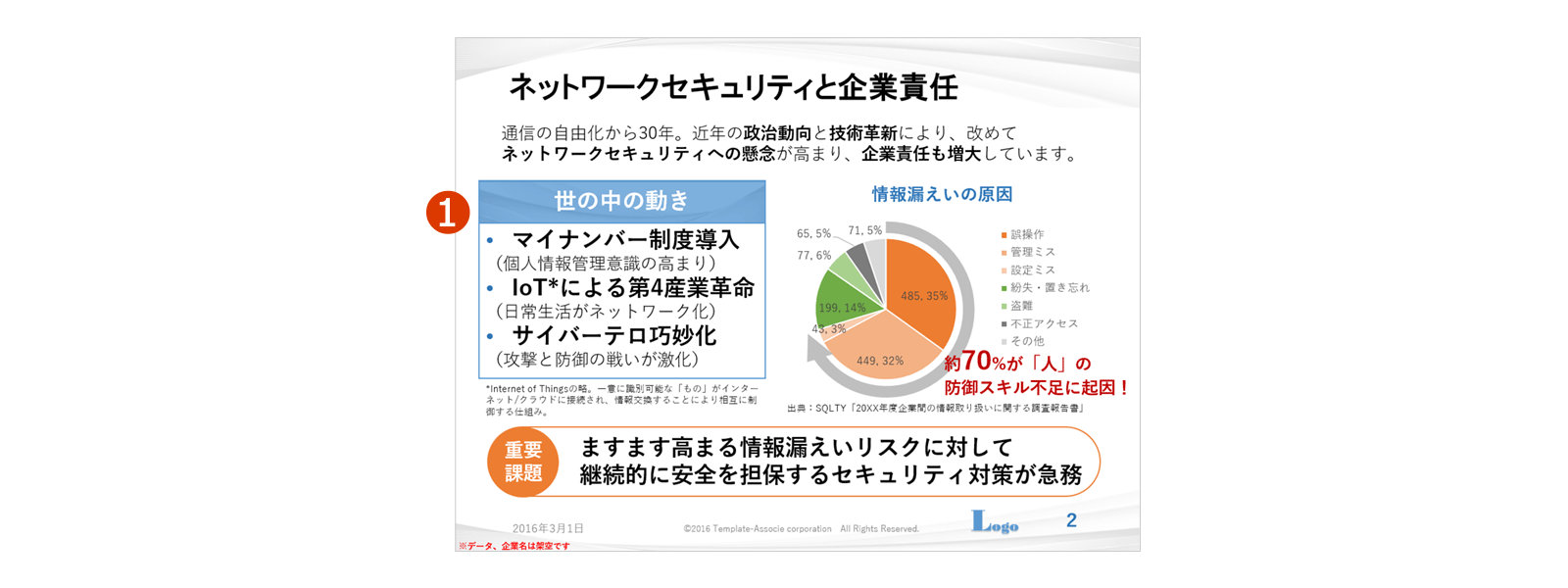
「この企画がなぜ必要なのか」という背景を説明する Why は、3 つの中で最も重要なポイントだ。必要性を客観的に伝えるために、現状分析結果や将来予測などのデータを盛り込む。いかに信ぴょう性が高く、説得力のあるデータを収集できるかが肝心。ただ数字を羅列するだけでなく、データをグラフにして見せると分かりやすい。
営業提案書の場合
- 背景
危機感や期待感を持ってもらえるようにする
企画の必要性を理解してもらう Why は、相手をその気にさせ、企画を実現させるために最も重要なポイントだ。にもかかわらず、「What や How はいくつも書き並べるのに、Why が十分に語られていない企画書があまりにも多いようです」と山﨑さんは言う。Why を示すうえで有効な方法は 2 つ。「危機感を持ってもらうことと、期待感を持ってもらうこと」(山﨑さん)だ。問題が顕在化していて、放っておくと大きな損害を被るような場合は危機感を持たせ、相手が問題意識をさほど持っていないときは、理想の姿を描いて期待感を持たせる。「ただし、説得材料となるデータに正確さや信ぴょう性がなかったり、論理的に飛躍や矛盾があると、相手に不信感を与えるので注意したいですね」(山﨑さん)。
チャート化(図解)の手順を知る
さらに魅せるテクニック
「文章だけで表現すると複雑になりそうなときは、チャート化(図解)すると分かりやすくなります」と山﨑さん。文章の中からとくに重要なキーワードを抽出し、キーワード同士の関係を考え、図形を使って表現する方法だ。しかし「チャートで表現したほうが理解してもらいやすいのは分かっているけど、PowerPoint で図形を作るのはどうも苦手で」という人も多いはず。そんなときに役立つ機能が「SmartArt」だ。さまざまなチャートのひな形が用意されており、ワンクリックで PowerPoint のページ上に表示できる。企画書作りのスピードアップにも役立つだろう。

手順
- 重要なキーワードを抽出
- キーワードとの関係性を把握
- それぞれに合った図形・文字を入力
- メッセージの構造通りに配置
- 必要に応じて図形を線でつなぐ
- デザインやカラーでポイントを強調
- リード文・注釈文・凡例などを加える
図版の使い方
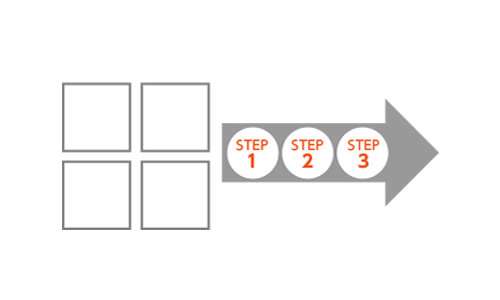
「チャートやグラフを並べるときは、縦横や間隔をきちんと揃えるようにしたいですね。配列がいい加減だと、非論理的な印象を与えてしまうこともあります」と山﨑さんはアドバイスする。並列関係を表すための均等なサイズ・配置や、物事の推移などを表す矢印や階段など、ビジュアルに組み入れることで簡潔に表現できる。
知っておきたいパワポ術その 3
クリップアートを使ってメッセージの理解を助ける
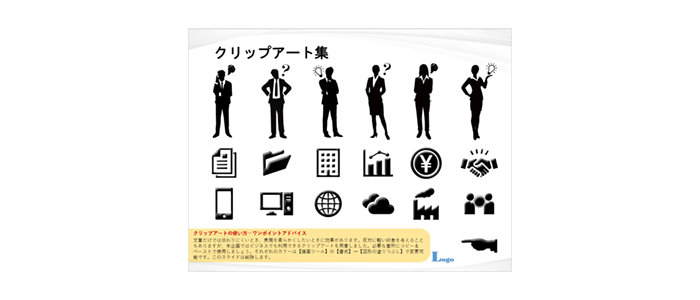
資料をビジュアル化するには、イラストやアイコンを使う方法もある。 PowerPoint のスライドにはクリップアートと呼ばれるイラスト、写真、ビデオ、オーディオを挿入することができる。内容や印象に合ったものを使用することで、イメージ内容の理解を助けたり、スライドに柔らかい印象を与えるなど効果的だ。「特に、全く新しい概念のものを提案する資料を制作するようなときは、イラストが効果的な場合もあります。整然としたチャートも論理的に見えてよいのですが、親近感や手触り感を出すために、あえて手書きのイラストをパソコンに取り込んで使うこともあります」(山﨑さん)。
山﨑紅さん監修!テンプレートを無料ダウンロード!
-
PowerPoint
『日経ビジネス オンライン』
営業提案書
-
PowerPoint
『日経ビジネス オンライン』
社内企画書
-
PowerPoint
『日経ビジネス オンライン』
社内報告書


Office の購入はこちらから
オンラインで購入
インストール関連情報