使ってわかる 通る企画書3つのポイント
Office を使いこなせばビジネスは変わる × 資料作りのプロフェッショナル山崎 紅さん
営業や社内プレゼン用の企画書づくりは、ビジネス パーソンにとって必須の仕事。だが、「分かりにくい」「言いたいことが伝わらない」などと何度もダメ出しされ、途方に暮れている人も多いのではないだろうか?使い慣れた PowerPoint をもっと活用して、通る企画書を作成するためのポイントを“資料づくりのプロフェッショナル”である山﨑紅さんに聞いた。
What
「この企画はどういうものなのか」という企画そのものの意義を説明する。(1)コンセプト(企画の概念と目的)、(2)実現イメージ(この企画が実現するもの、仕組み、状態)、(3)予測効果(この企画によって得られる効果、それを測る指標や目標値)などをシンプルに、かつ説得力のある裏付けをもってアピールすることが大切だ。
営業提案書の場合
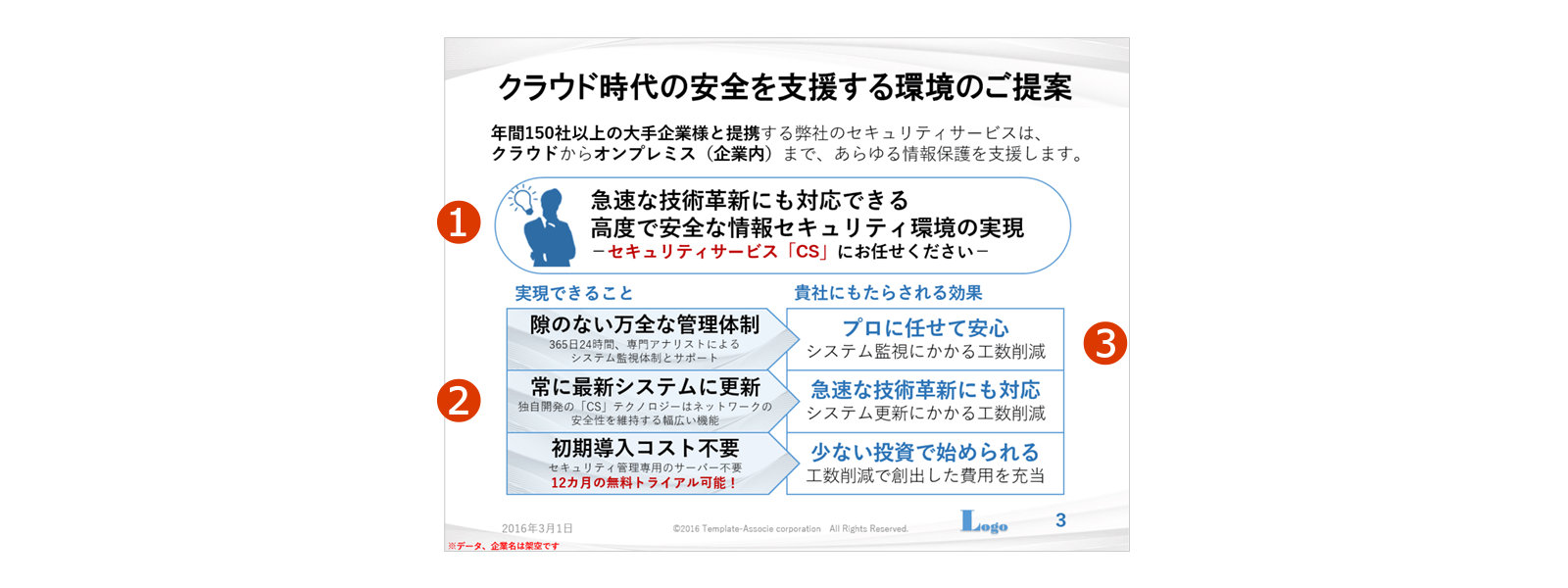
- コンセプト
- 実現イメージ
- 予測効果
イメージしにくい概念は図で示したほうが伝わりやすい
「コンセプトは目に見えない概念です。それを言葉だけで伝えようとすると、相手に具体的にイメージしてもらうのが難しい場合があります」と山﨑さん。「今までにない全く新しい考え方であればあるほど、相手がイメージしやすいように概念図などで説明したほうがいいですね」とアドバイスする。言葉で説明する場合も、長い文章をつづるのではなく、要点を箇条書きして、相手の興味を引くようなキーワードを入れたり、ポイントごとに図や写真を添えたりするのがおススメだ。「企画に対する思い入れが強いと、つい長い文章を書きたくなるものですが、研ぎ澄まされた短い文章にしたほうが頭に残りやすく、相手にインパクトを与えられます」(山﨑さん)。
効果的なデザイン・レイアウト
さらに魅せるテクニック
「スライド内の情報は、人の自然な視線の流れに沿って情報を配置すると分かりやすいですね」と山﨑さん。通常、企画書は横書きなので、自然な視線の流れに合わせるには「上から下」「左から右」に情報を並べるのが基本だ。「PowerPoint のスライドは 1 枚で完結なので、『下から上』もアリです。横書きの流れに逆らう『右から左』への移動は、相手に違和感を与えたり、意図した順番で読んでもらえない恐れがあるので、避けたほうがよいでしょう」(山﨑さん) 。


スライド内の情報は、上から下、左から右に流れるようにしたほうが目で追いやすい。
また、どういう順番で読むのか、相手が迷うようなランダムな配置は、企画自体が整理されていない印象を与えてしまう。
知っておきたいパワポ術その 2
画像編集・プレゼンもタッチ操作でより快適に
PowerPoint はタブレット端末などのタッチ画面での操作も便利。スライドの何もない箇所をタッチすると「図形」や「画像」挿入が可能なツールバーが表示されるといったマウス利用では使えない機能も。またボタンやリボンの間隔を広げてくれる「タッチ モード」に切り替えれば、指先でも正確に狙った機能をタッチできる。
山﨑紅さん監修!テンプレートを無料ダウンロード!
-
PowerPoint
『日経ビジネス オンライン』
営業提案書
-
PowerPoint
『日経ビジネス オンライン』
社内企画書
-
PowerPoint
『日経ビジネス オンライン』
社内報告書


Office の購入はこちらから
オンラインで購入
インストール関連情報