使ってわかる 通る企画書3つのポイント
Office を使いこなせばビジネスは変わる × 資料作りのプロフェッショナル山崎 紅さん
営業や社内プレゼン用の企画書づくりは、ビジネス パーソンにとって必須の仕事。だが、「分かりにくい」「言いたいことが伝わらない」などと何度もダメ出しされ、途方に暮れている人も多いのではないだろうか?使い慣れた PowerPoint をもっと活用して、通る企画書を作成するためのポイントを“資料づくりのプロフェッショナル”である山﨑紅さんに聞いた。
How
「この企画をどうやって実現するか」について説明するのが How。(1)手段(具体的な実行方法)、(2)スケジュール(企画の実行に要する時間と日程)、(3)コスト(企画の実行に必要なヒト・モノ・カネ)などを書き込む。コストは投資判断ができるように、できる限り正確に見積もること。手順やスケジュールは図解したほうが理解しやすい。
営業提案書の場合
- 手段
- スケジュール
- コスト
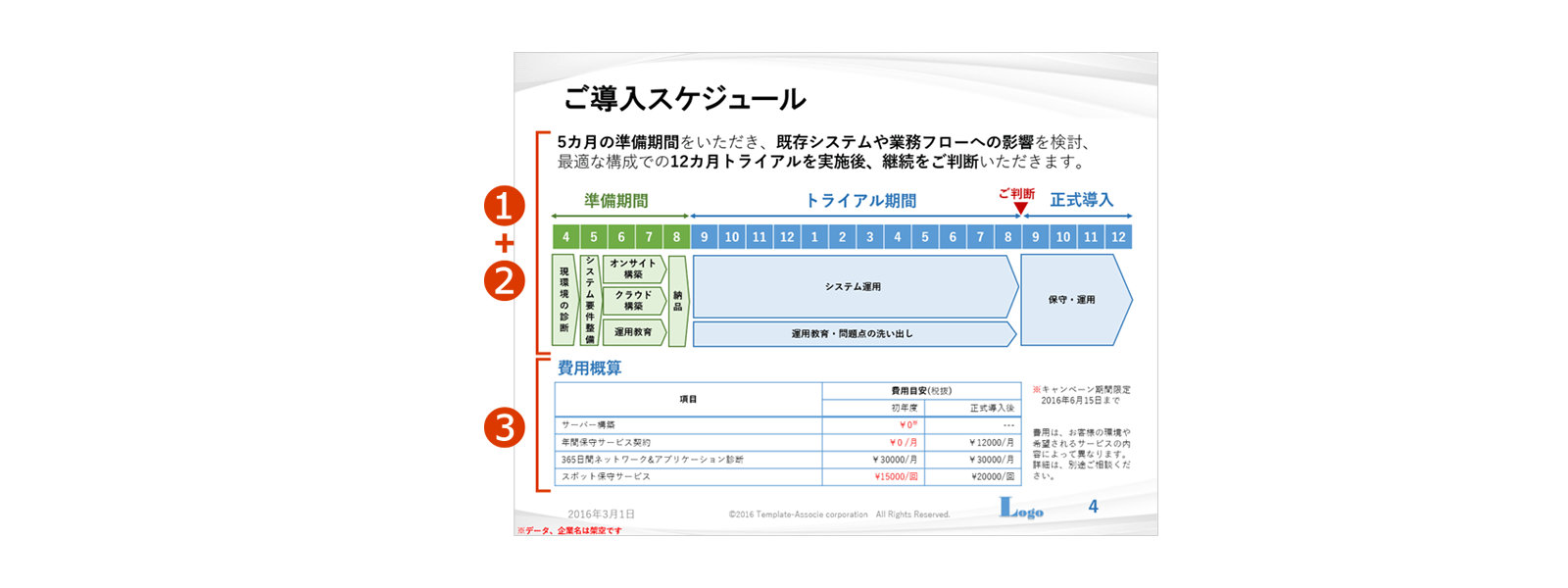
相手や内容によって伝える情報量を調節する
どんなに魅力的な企画でも、かかるコストが予算より大きかったり、スケジュールに無理があったりするようでは“絵に描いた餅”になりかねない。実現性を判断してもらうために、(1)手段、(2)スケジュール、(3)コストはしっかり押さえるべきだ。ただし、「実務会議なら詳細な How が必要ですが、経営陣など上層部に企画をプレゼンするのであれば、さほど詳しくなくても構いません。むしろ What や Why に厚みを持たせるべきです」と山﨑さんは言う。経営陣は細かなコストやスケジュールといった実務よりも、その企画が「会社にとって必要かどうか」という大きな判断を求められているからだ。「RFP のように具体的な提案内容を求められる企画書は別ですが、社外に営業提案する場合でも、相手が経営者なら How は少なめでもいいでしょう」(山﨑さん)。
意外と知らない文章表現術
さらに魅せるテクニック
「最近の企画書はどんどんシンプルになっています。図表や画像を大きく扱い、テキストが 1 ページに 1 ~ 2 行しかない企画書も珍しくありません」(山﨑さん)。それでも状況によっては文章ベースで作成するべき機会もあるだろうが、「文章の基本は、正確、簡潔、わかりやすいことです。社名や金額などが間違っている企画書は、信用問題につながります。だらだらと長く書くのではなく、短文にしたり、箇条書きのほうが理解しやすく、記憶に残ります」と山﨑さんはアドバイスする。単に言葉を短くするだけでなく、遠回しな表現は避けて、伝えたいことを歯切れよく伝えることが大切だ。また、「具体性も大事。『大多数』と書くよりも『全体の 98 %』と書いたほうが相手も納得します。」(山﨑さん)。

知っておきたいパワポ術その 4
定番のショートカットキーは確実に押さえておく
企画書づくりはスピードも肝心。だが、あせってまとめようとすると、ますます構成が乱れてしまう。作業効率そのものをアップして考える時間を捻出することも大切だ。 PowerPoint にはコントロールキー(Ctrl)+各キーを押すだけで作業が実行できる定番ショートカットキーがいくつもある。積極的に活用すればスピードアップは間違いない。作成途中の企画書をうっかり閉じて消してしまわないよう、こまめに上書き保存をするのにもショートカットキーが便利だ。ちなみに保存先を「Microsoft OneDrive」に設定しておけば、クラウド上に保存可能。パソコンのクラッシュ時に困ることもない。
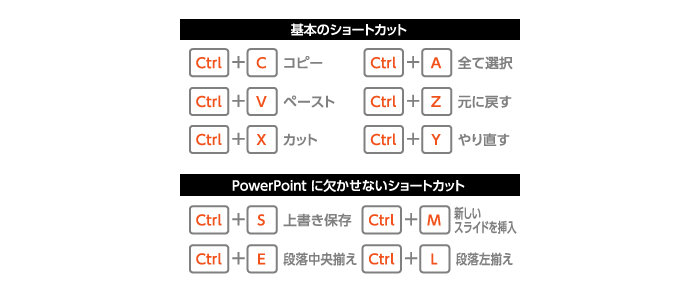
定番の上書き保存やコピー&ペーストは必須だが、段落の揃いなど配置に気をかけるのも資料作りでは重要。また、トップバー上にあるクイックアクセスツールバーに、オブジェクトの配置を整えるツールを入れておけば、スピードアップに有効だ。
山﨑紅さん監修!テンプレートを無料ダウンロード!
-
PowerPoint
『日経ビジネス オンライン』
営業提案書
-
PowerPoint
『日経ビジネス オンライン』
社内企画書
-
PowerPoint
『日経ビジネス オンライン』
社内報告書


Office の購入はこちらから
オンラインで購入
インストール関連情報